
تُعد لوحات قياس الأداء (KPI Charts) القلب النابض لأي مشروع ناجح؛ فهي الوسيلة الأسرع لتحويل البيانات الضخمة إلى رؤى مرئية تمكنك من اتخاذ قرارات دقيقة في ثوانٍ. في هذا المقال، سنشرح لك كيفية إعداد هذه المخططات واستخدامها بفعالية داخل منصة بروجكتو.
لماذا تحتاج إلى مؤشرات قياس أداء KPI Charts في لوحة تحكمك؟
تسمح لك هذه الميزة في بروجكتو بمراقبة سير العمل بشكل تفاعلي، حيث تدعم:
-
المقارنة المتعددة: عرض أكثر من مؤشر في وقت واحد (مثل الوارد مقابل المنجز).
-
المرونة الزمنية: تتبع الأداء حسب الفترات التي تناسب طبيعة عملك.
-
التحكم الكامل: تخصيص الألوان والصلاحيات بما يخدم أمان البيانات ووضوحها.
شرح طريقة الاستخدام من واجهة “بيانات المخطط”
1. إعداد المحاور والوصف
-
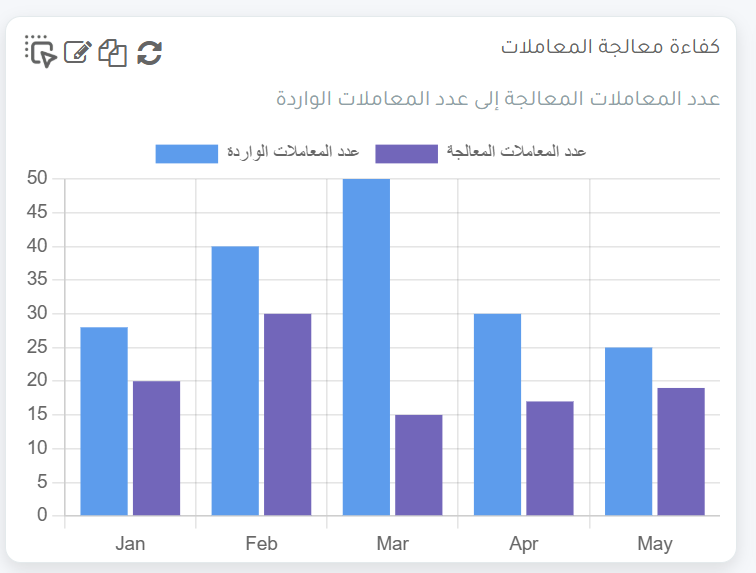
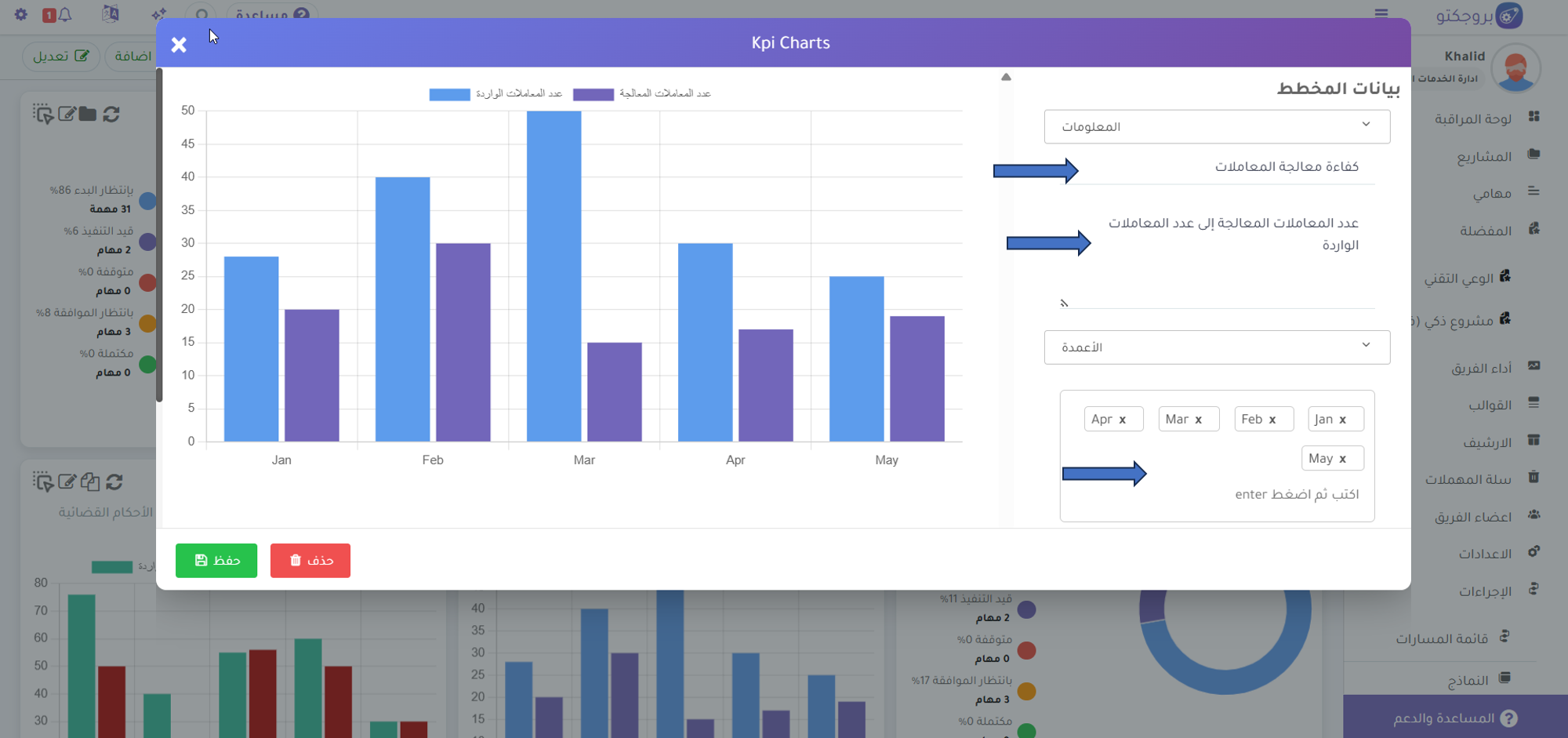
المعلومات (العنوان): اختر اسماً واضحاً للمخطط، مثل “كفاءة معالجة المعاملات”.
-
الوصف: أضف وصفاً دقيقاً للمؤشر مثل: “عدد المعاملات المعالجة إلى عدد المعاملات الواردة.”.
-
الأعمدة (المحور الأفقي): تمنحك المنصة حرية اختيار النطاق الزمني؛ يمكنك إدخال الفترات بالأسابيع، أو الأشهر، أو الأرباع السنوية. فقط اكتب اسم الفترة ثم اضغط على Enter لتثبيتها كعلامة (Tag).
2. إدارة مجموعات البيانات (Data Sets)
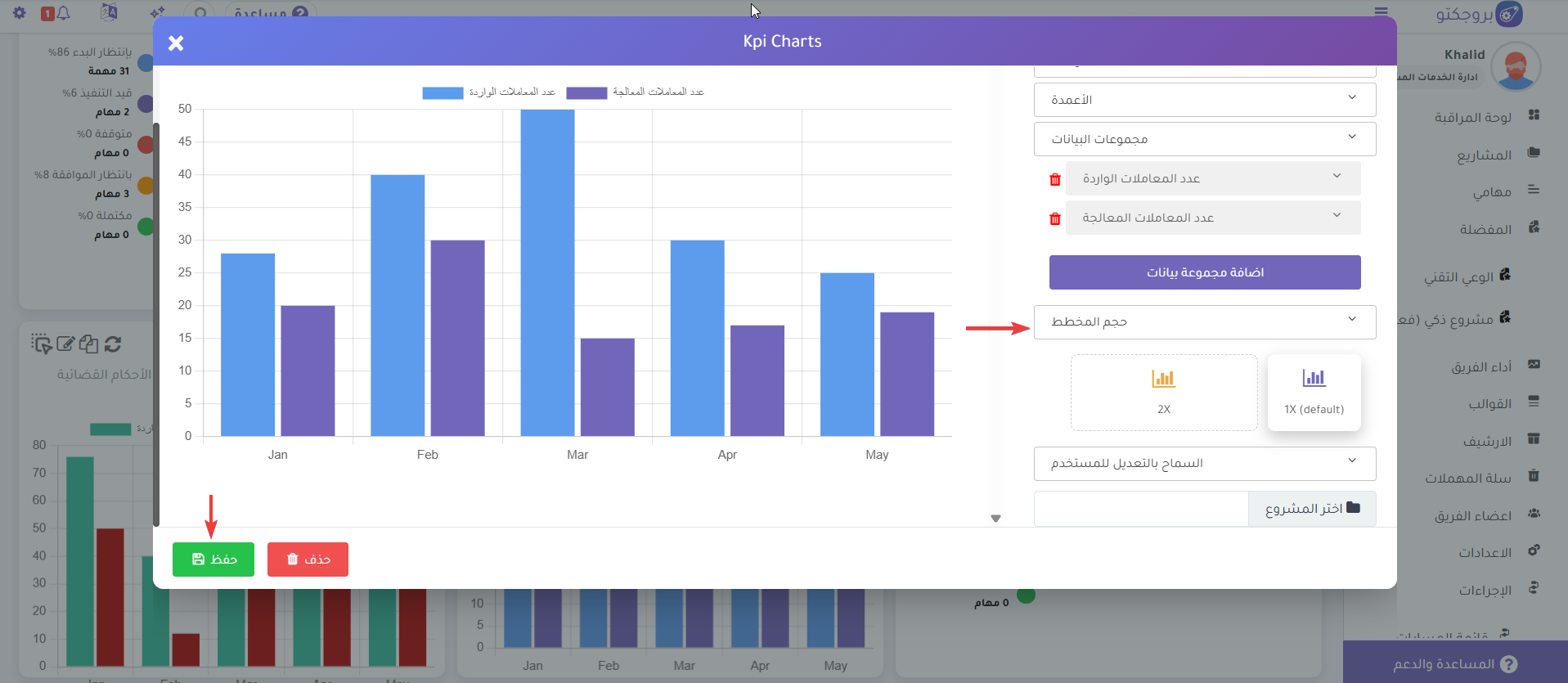
للحصول على تحليل مقارن دقيق، يمكنك إضافة عدة مجموعات بيانات:
-
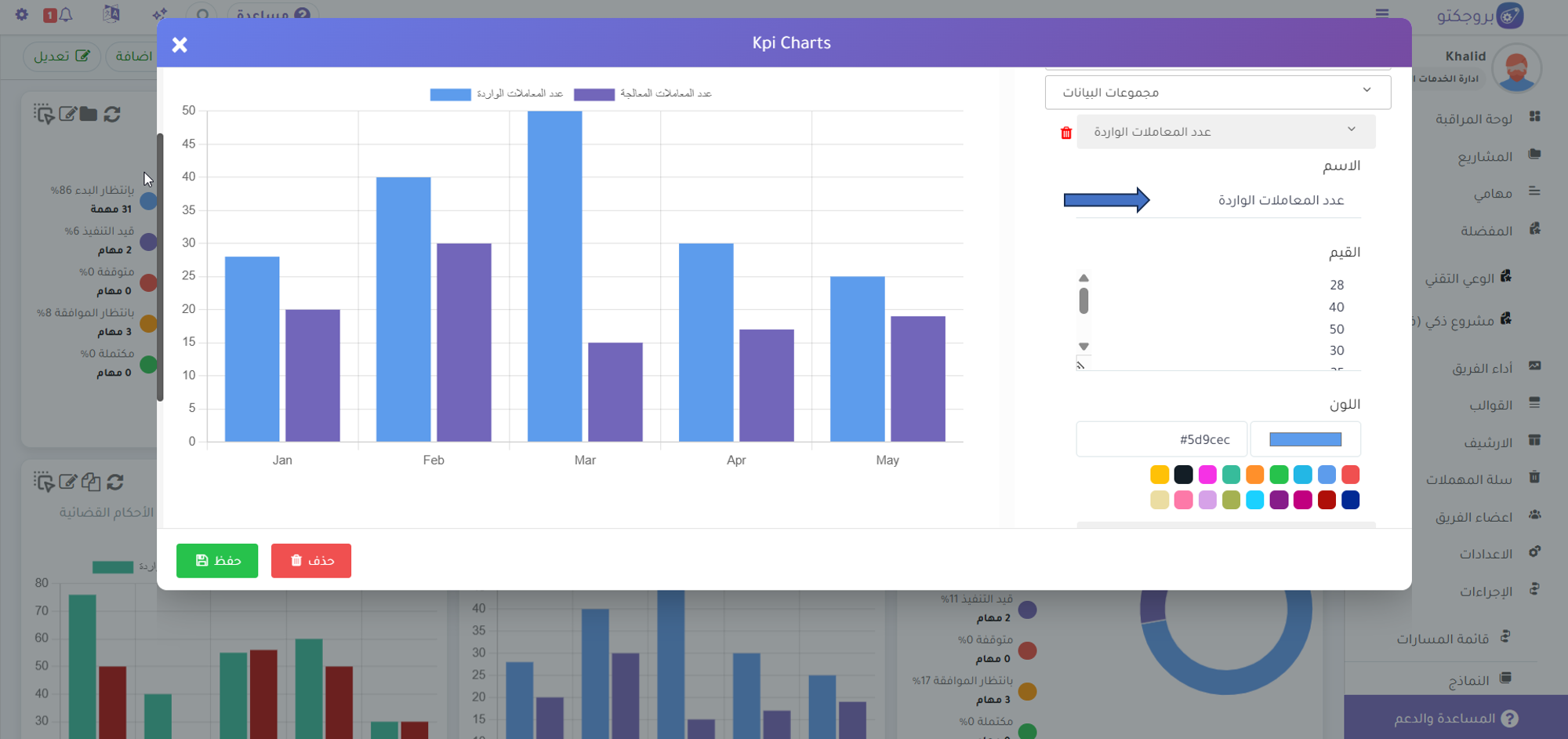
المجموعات الأساسية: قم بتسمية المجموعة الأولى “المعاملات الواردة” والثانية “المعاملات المعالجة”.
-
مجموعات إضافية: يمكنك إضافة مجموعات للمتوسط العام، أو القيم المستهدفة (Targets) لتحديد الفجوات في الأداء.
-
تنسيق الألوان: اختر ألواناً متباينة من لوحة الألوان المتاحة (مثلاً: الأزرق للوارد، البنفسجي للمعالج، والأخضر للمتوسط) لتسهيل القراءة البصرية الفورية.
3. مرونة التعديل وصلاحيات المستخدمين
يضمن بروجكتو بقاء بياناتك محدثة وآمنة من خلال:
-
سهولة التحديث: يمكنك الدخول وتعديل أي قيمة رقمية في أي وقت، وستنعكس التغييرات فوراً على الرسم البياني.
-
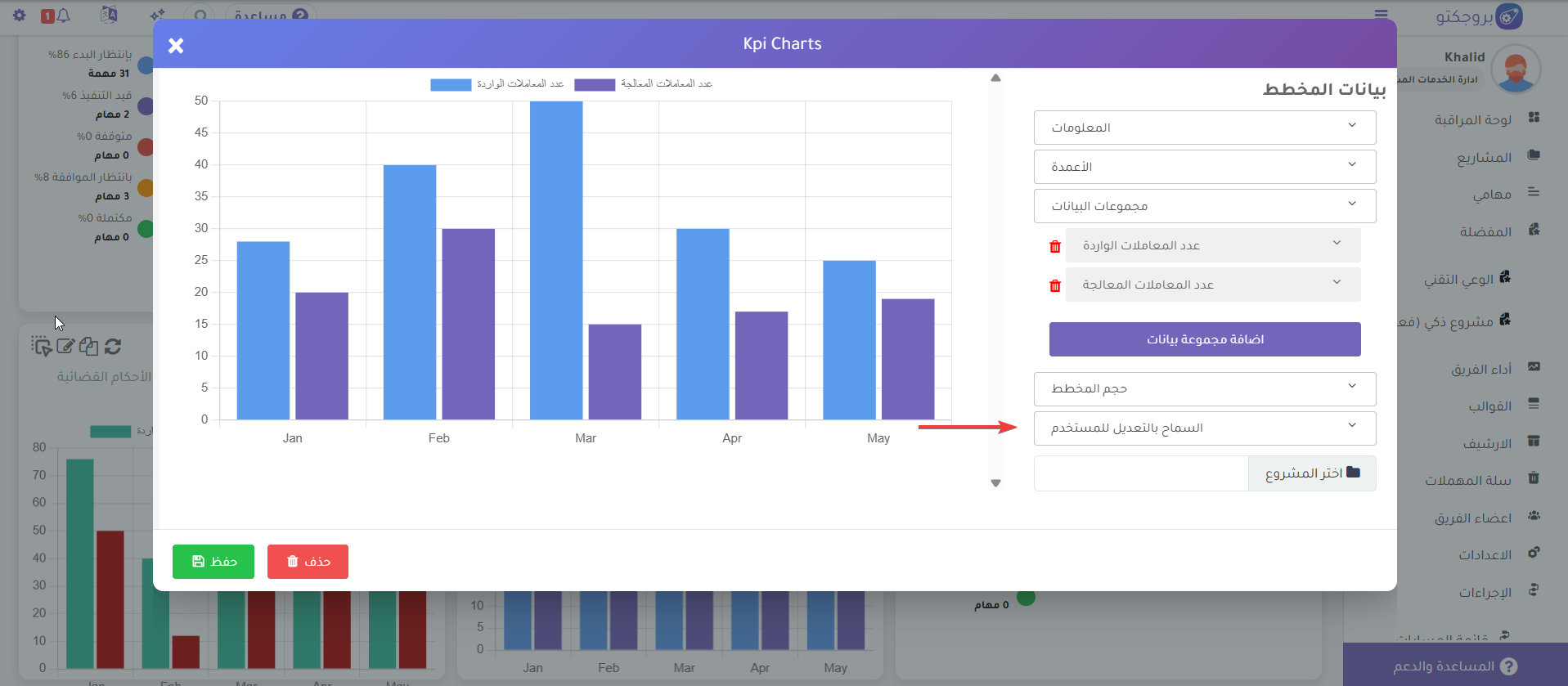
تخصيص الصلاحيات: من خلال خيار “السماح بالتعديل للمستخدم”، يمكنك تحديد الأشخاص المخولين بتحديث البيانات، مما يحافظ على مصداقية التقارير.
نصيحة تقنية من خبراء بروجكتو
استخدم خيار “حجم المخطط” لتناسب الرسم البياني مع مساحة الشاشة في لوحة المراقبة الخاصة بك. تذكر أن الهدف من الـ KPI Chart هو تقديم إجابة فورية على سؤال: “هل نحن نحقق أهدافنا؟” بمجرد النظر إلى توازن الأعمدة.
يمكنك البدء الآن بتنظيم بياناتك وحفظها عبر الضغط على زر “حفظ” الأخضر أسفل واجهة الإعدادات.